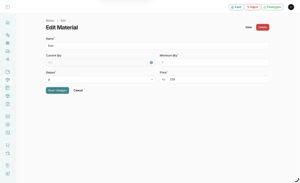
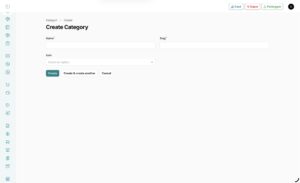
Fitur Create Menu digunakan untuk menambahkan produk atau menu baru yang akan dijual. Pada fitur ini, Harga Modal akan dihitung secara otomatis berdasarkan total biaya resep, sehingga Anda tidak perlu mengisi harga modal secara manual.
- Tap Bahan lalu pilih “Tambahkan Bahan”
- Upload Gambar Menu
Field: Image (Wajib)
• Klik Browse atau Drag & Drop untuk mengunggah gambar menu.
• Gunakan gambar yang jelas dan tidak terpotong agar tampil optimal di layar kasir.
• Disarankan menggunakan rasio persegi (1:1). - Isi Nama Menu
Field: Name (Wajib)
• Masukkan nama menu yang akan dijual. (Contoh: Es Kopi Susu Gula Aren, Ayam Geprek Sambal Matah) - Pilih Kategori
Field: Kategori (Wajib)
• Klik dropdown Select an option.
• Pilih kategori menu yang sesuai (misalnya: Makanan, Minuman, Snack). - Masukkan Harga Jual
Field: Harga Jual (Wajib)
• Isi harga jual yang akan dibayarkan pelanggan.
• Gunakan nominal tanpa tanda titik atau koma. (Contoh: Rp 18.000) - Harga Modal (Otomatis)
Field: Harga Modal (Otomatis)
• Harga Modal tidak perlu diisi manual.
• Nilai ini akan terisi otomatis dari total keseluruhan harga resep.
• Setiap kali Anda menambah, mengubah, atau menghapus bahan resep, Harga Modal akan ikut diperbarui secara real-time.
💡 Harga modal ini menjadi dasar perhitungan margin keuntungan. - Cek Margin Keuntungan
Field:
• Margin %
• Margin Rp
Margin akan dihitung otomatis berdasarkan:
Harga Jual – Harga Modal (dari Resep)
• Margin Rp menunjukkan keuntungan per menu.
• Margin % menunjukkan persentase keuntungan. - Isi Resep Menu
Bagian Resep digunakan untuk mencatat bahan baku sekaligus menghitung harga modal secara otomatis.
a. Pilih Bahan
Field: Bahan (Wajib)
• Pilih bahan dari dropdown.
• Pastikan bahan sudah dibuat di menu Bahan / Inventory. b. Masukkan JumlahField: Jumlah (Wajib)
• Isi jumlah bahan yang digunakan untuk 1 porsi menu.
• Contoh: 1, 0.5, 2.c. Harga Bahan
Field: Harga (Wajib)
• Harga satuan bahan.
• Biasanya terisi otomatis sesuai data bahan.d. Total Harga
Field: Total Harga (Otomatis)
• Dihitung otomatis dari: Jumlah × Harga - Tambah Bahan Lain (Jika Ada)
• Klik Tambah Resep untuk menambahkan bahan lain.
• Total seluruh Total Harga Resep akan dijumlahkan dan menjadi Harga Modal Menu. - Simpan Menu
Gunakan tombol di bagian bawah:
• Create → Menyimpan menu
• Create & create another → Menyimpan dan langsung menambah menu baru
• Cancel → Membatalkan pengisian
Catatan Penting ⚠️ Stock Opname
Jika resep belum diisi, Harga Modal akan bernilai 0.
Perubahan resep akan langsung memengaruhi:
• Harga Modal
• Margin %
• Margin Rp
Pastikan data bahan selalu akurat agar laporan keuntungan tidak meleset.